Tampilkan postingan dengan label Tutorial. Tampilkan semua postingan
Memaksimalkan Penggunaan Microsoft Lens Sebagai Scanner | Maximizing the Use of Microsoft Lens As a Scanner [Bilingual]
Microsoft Lens mungkin masih sangat asing bagi kebanyakan orang, namun tidak sedikit juga pengguna yang sudah merasakan manfaatnya untuk mempermudah pekerjaan bahkan untuk kehidupan sesehari.
Microsoft Lens may still be very foreign to most people, but not a few users already feel the benefits to make work easier even for a day's life.
Microsoft Lens adalah satu dari banyaknya aplikasi snanner dokumen yang beredar di internet, di Playstore Microsoft Lens yang awalnya bernama Office Lens ini memiliki reputasi yang cukup baik dengan rating 4,7 pada saat postingan ini saya tulis.
Microsoft Lens is one of the many applications snanner documents circulating on the internet, in the Playstore Microsoft Lens which was originally named Office Lens has a pretty good reputation with a rating of 4.7 at the time of this post I wrote.
Dalam aplikasi ini terdapat banyak sekali fitur yang dapat anda gunakan untuk memudahkan pekerjaan, berikut saya akan coba membuat ulasan tentang fitur-fitur yang terdapat dalam aplikasi Microsoft Lens:
In this application there are a lot of features that you can use to facilitate the work, here I will try to make a review of the features contained in the Microsoft Lens application:
Papan Tulis, sepertinya dengan membaca namanya anda sudah bisa menebak bahwasannya fitur ini dapat anda gunakan untuk memotret tulisan di papan tulis untuk kemudian ditingkatkan resolusinya agar dapat terbaca dengan jelas. Fitur ini bisa anda gunakan jika anda seorang siswa/mahasiswa untuk memotret papan tulis.
Whiteboard, it seems that by reading the name you can already guess that this feature you can use to photograph the writing on the board to then be improved the resolution so that it can be read clearly. This feature can be used if you are a student to photograph the whiteboard.
Dokumen, nah pada fitur ini anda dapat memotret dokumen seperti surat, fitur ini memudahkan anda melakukan scanning surat tanpa perlu effort lebih menggunakan printer atau alat scanner.
Documents, well in this feature you can photograph documents such as letters, this feature makes it easy for you to do mail scanning without the need for more effort using a printer or scanner tool.
Tindakan, dalam fitur ini terbagi lagi menjadi beberapa, seperti:
Actions, in this feature are subdivided into several, such as:
- Teks, ini dapat anda gunakan untuk memotret gambar tulisan untuk kemudian di ubah menjadi teks.
- Tabel, dapat anda gunakan untuk membuat tabel secara otomatis dengan hanya memotret foto tabel.
- Baca, dapat anda gunakan untuk membaca teks hanya dengan memotret gambar bertulisan.
- Kontak, fitur ini dapat anda gunakan untuk mengekstrak gambar kontak.
- Kode QR, anda tidak perlu mengunduh aplikasi khusus untuk mengscan kode QR, dengan aplikasi ini ada fitur tersendiri yang dapat anda gunakan untuk membuka tautan atau file dengan hanya meng scan kode QR.
- Text, this you can use to take pictures of writing for later converted into text.
- Tables, you can use to create tables automatically by simply taking photos of tables.
- Read, you can use to read text just by shooting an image inscribed.
- Contacts, this feature you can use to extract contact pictures.
- QR codes, you don't need to download a special app to scan QR codes, with this app there is a separate feature that you can use to open links or files by simply scanning the QR code.
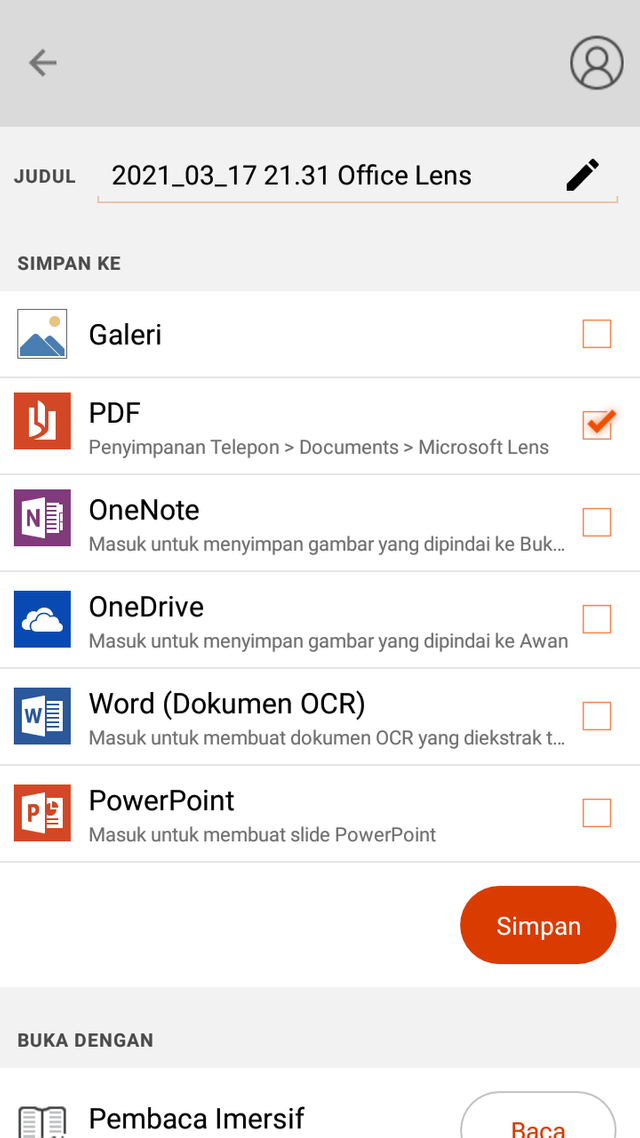
Nah, itu adalah beberapa fitur Microsoft Lens yang dapat memudahkan pekerjaan anda, tidak hanya itu dokumen yang anda potret juga nantinya dapat anda save dalam beberapa ekstensi, seperti menajdi JPG, PDF, OneNote, OneDrive, Word, PPT. Bagaimana, apakah yang belum menggunakan aplikasi ini tertarik untuk mendownload. Untuk lebih jelas, dapat anda lihat pada gambar di bawah ini.
Well, those are some features of Microsoft Lens that can facilitate your work, not only that the documents you shoot can also later be saved in several extensions, such as JPG, PDF, OneNote, OneDrive, Word, PPT. How, whether who has not used this app is interested in downloading. For more details, you can see in the image below.
Cukup sekian untuk tulisan ini, jika memiliki kritik, saran dan masukan silahkan coret-coret di kolom komentar, akhir kata Wassalam
Enough for this writing, if you have criticism, suggestions and input please doodle in the comments field, the end of the word Wassalam
Cara Menghapus Semua Tweet Sekaligus !
- Twitwipe.com

Pada website ini anda dapat menggunakan dua fitur unggulannya yaitu untuk menghapus semua tweet dan fitur untuk menghapus like pada akun twitter anda.
Cara menggunakannya pun cukup mudah, pertama adalah anda buka websitenya, setelah websitnya terbuka maka anda klik 'Get Started'. Setelah anda klik get started maka yang perlu anda lakukan adalah scroll sedikit ke bawah untuk menemukan tombol 'Sign In Using Twitter' untuk memberikan akses aplikasi pihak ketiga, tenang saja data akun anda inshaallah aman.
setelah itu langkah selanjutnya yang harus anda lakukan hanya menekan tombol 'TwitWipe'. Kemudian anda harus menunggu beberapa saat, proses ini akan berlangsung cukup lama jika cuitan anda cuukup banyak. Untuk menghapus like anda hanya perlu menekan tulisan bewarna orange dalam kolom ungu, lihat gambar dibawah ini.
- Tweetdelete.net

Nah, yang kedua adalah tweetdelete.net, dengan menggunakan website pihak ketiga ini anda juga dapat menghapus tweet. tapi bagi pengguna gratis anda hanya dapat menghapus 3200 cuitan saja menggunakan situs ini. Fitur yang di tawarkan pun sama, untuk menghapus tweet dan like. Tapi di situs ini anda dapat menghapus tweet berdasarkan waktu jadi untuk anda yang ingin menghapus tweet beberapa bulan ke belakang hingga satu tahun.
Untuk cara kerjanya sendiri hampir sama dengan situs yang telah kita bahas di atas. Bedanya, pada situs ini untuk memilih menghapus tweet atau like anda dapat memilih langsung melalui menubar nya.
Cara Menukar Koin Electroneum (ETN) Menjadi Paket Data Semua Operator!
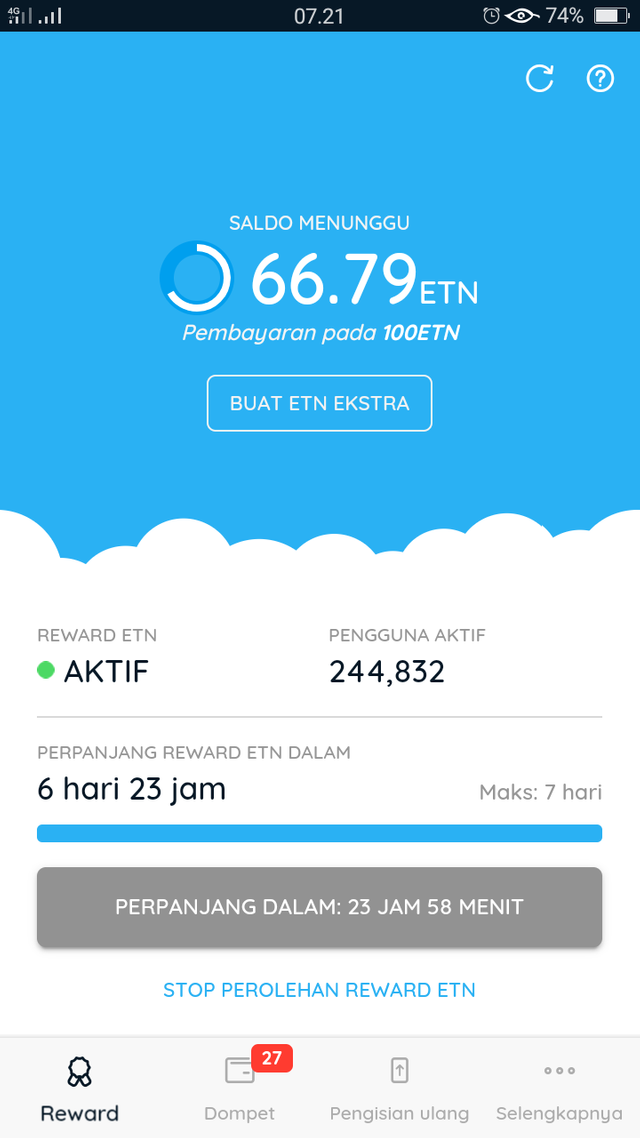
- Pertama, pastikan koin ETN yang anda tambang dismartphone anda sudah mencapai 100 koin, karena koin anda akan di transfer ke dompet atau wallet ETN anda jika koin tersebut telah mencapai 100 koin, dan untuk menambangnya dan harus membuka aplikasi tersebut setiap seminggu sekali untuk memperpanjang penambangan.
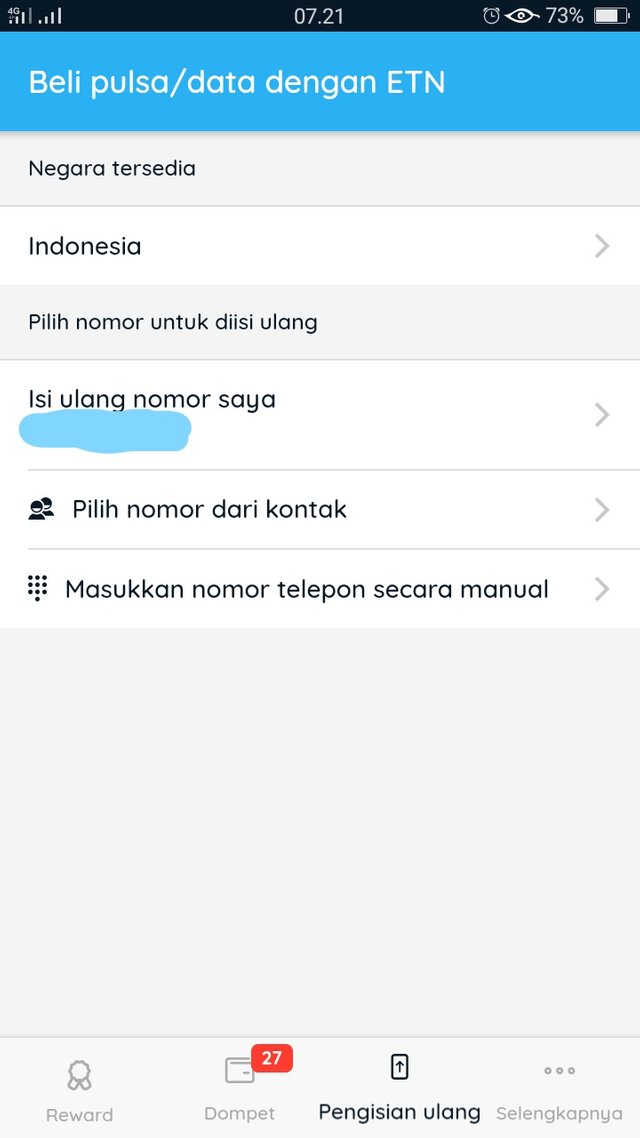
- Kedua, setelah koin tersebut mencapai 100 koin, maka anda dapat membuka menu 'pengisian ulang', pada laman tersebut anda dapat memilih negara domisili anda dan mengisi nomor hp yang akan digunakan untuk membeli paket.
- Ketiga, klik pada nomor hp tersebut maka anda akan secara otomatis dialihkan kelaman pemilihan provider yang anda gunakan. Untuk negara Indonesia terdapat 7 provider yang dapat digunakan untuk menukar koin ETN dengan pulsa.
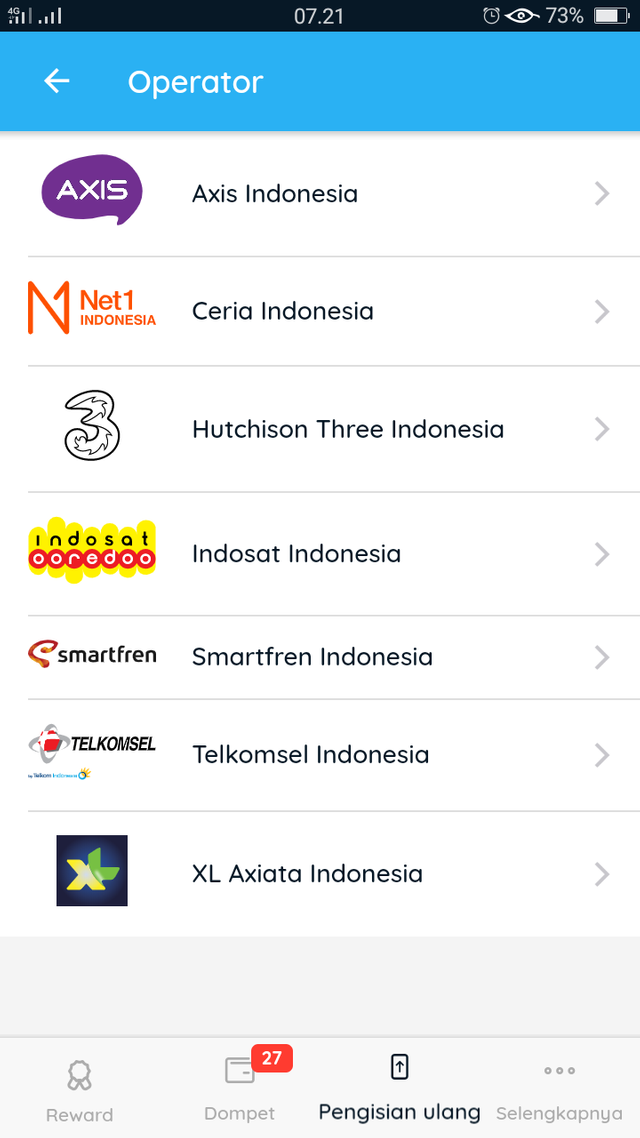
- Keempat, kemudian anda akan di alihkan ke laman penukaran, saya sendiri menggunakan provider yang identik dengan warna merah untuk menukar koin ETN menjadi paket data.
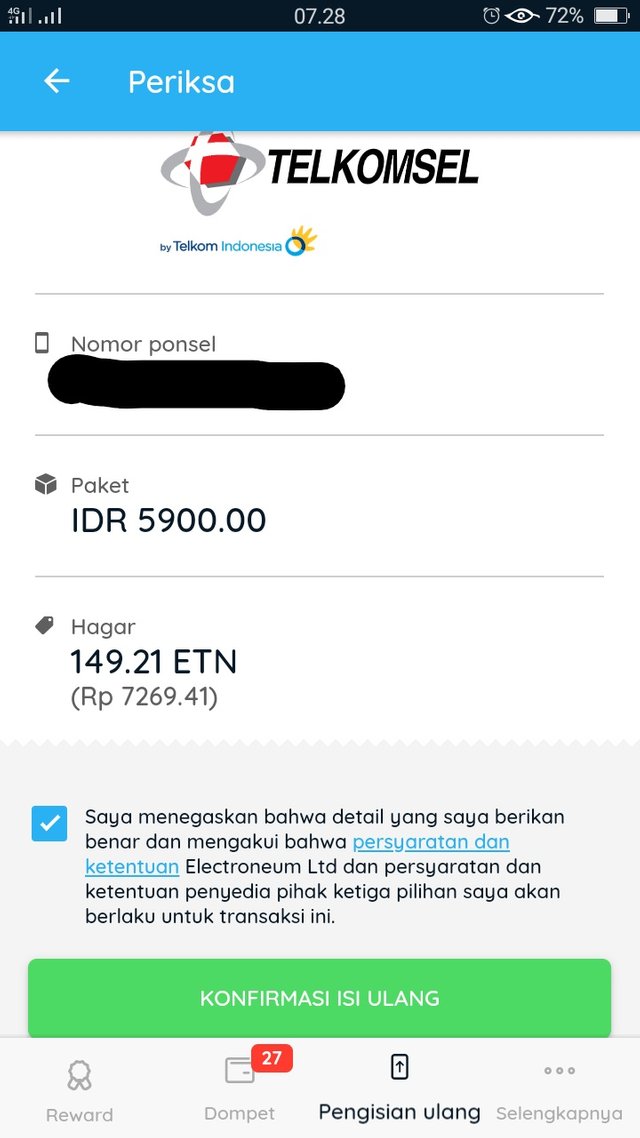
- Kelima, ketika anda sudah memilih paket yang tepat dan sesuai dengan jumlah koin yang ingin anda tukarkan, maka klik pada paket tersebut untuk kemudian anda akan dialihkan ke laman selanjutnya, yaitu laman konfirmasi. Silahkan centang kolom persyaratan dan ketentuan, lalu tekan 'Konfirmasi Isi Ulang'
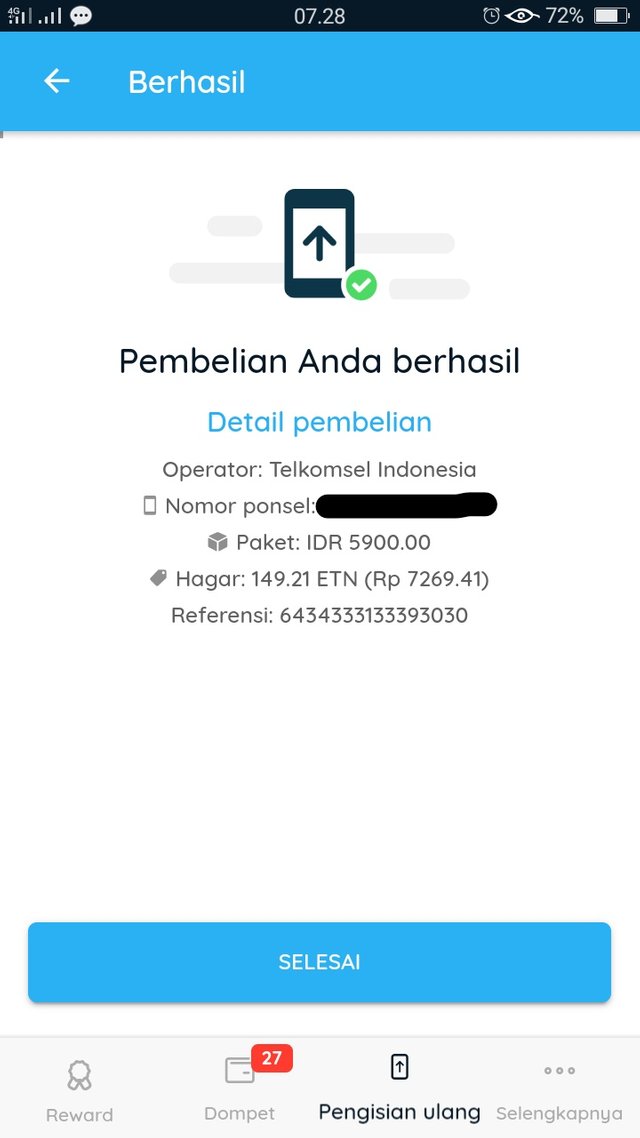
- Keenam, jika berhasil maka akan muncul laman berisi pesan 'Pembelian Anda Berhasil' disertai dengan detail no handphone, paket yang anda pilih, dan harga dalam bentuk ETN dan rupiah. Jika anda di alihkan ke laman ini maka langkah selanjutnya anda klik 'selesai' untuk mengakhirinya.
- Ketujuh, tunggu hingga anda mendapat SMS pemberitahuan bahwa paket anda telah masuk. Pada pengalaman pribadi proses pembelian paket langsung secara instant, artinya tidak perlu menunggu waktu yang lama paket otomatis masuk ke nomor yang telah anda daftarkan untuk penukaran ETN menjadi paket data.